
Uma das formas mais acessíveis para você adquirir o Windows Server é a modalidade ESD (Electronic Software Delivery). O passo a passo da OK Computadores mostra o caminho mais simples para concluir a instalação usando mídia oficial da Microsoft.
O que você vai precisar
 Chave de produto (Product Key) — enviada por e‑mail após a compra da licença ESD.
 Um PC com Windows 10/11 — para preparar a mídia USB de instalação.
 Pendrive de 8 GB ou maior — será formatado durante o processo.
 Conexão à internet — para baixar a imagem ISO oficial do Windows Server direto do site da Microsoft.
Dica: Guarde a chave em local seguro. Se for instalar em servidor físico, confirme como acessar o setup/BIOS/UEFI e o menu de boot.
Passo 1 — Baixar a ISO oficial da Microsoft
1. Acesse o site oficial da Microsoft para downloads do Windows Server na sua versão (2016, 2019, 2022 ou 2025) e edição (Standard/Datacenter).
https://www.microsoft.com/pt-br/evalcenter/download-windows-server-2025
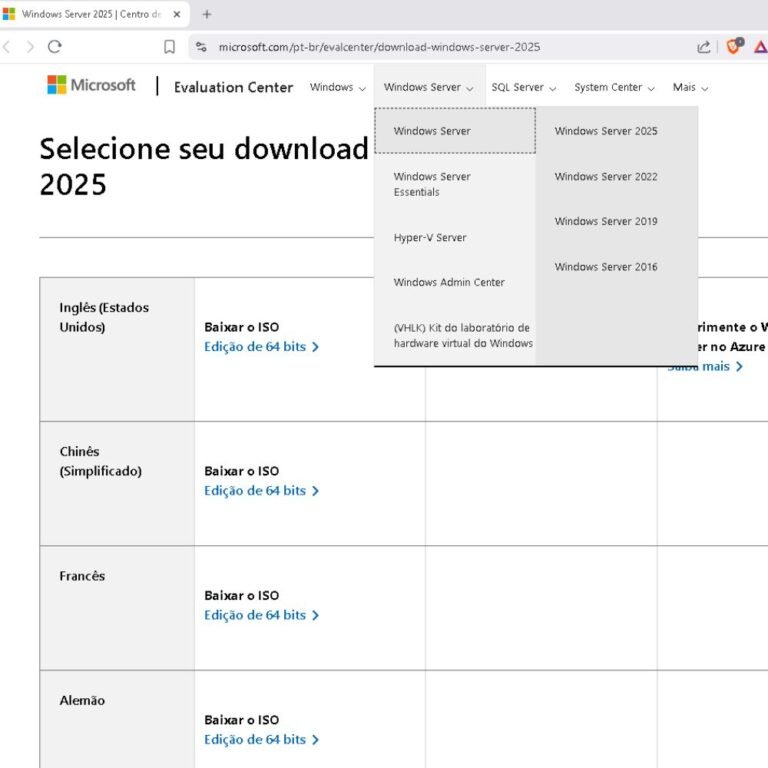
2. Baixe a ISO correspondente à sua licença. Se recebeu um link direto da Microsoft, utilize-o e valide a edição.
Por que ISO? É o formato mais direto e compatível para criar pendrive bootável e instalar sem surpresas.
Passo 2 — Criar o pendrive de instalação
Atenção: este procedimento apaga todas as informações que estiverem no pendrive.
1. Abra o Prompt de Comando como Administrador e execute as linhas de comando a seguir:
diskpart
list disk
select disk X
clean
convert gpt
create partition primary
format fs=fat32 quick
assign
exit
Observação: Troque a letra X pelo número de unidade do seu pendrive conforme aparece depois do comendo “list disk”.
2. Abra o Prompt de Comando como Administrador e execute as linhas de comando a seguir:
dism /Split-Image /ImageFile:D:\sources\install.wim /SWMFile:E:\sources\install.swm /FileSize:3800
Substitua D: (unidade da ISO montada) e E: (pendrive) conforme as letras do seu sistema.
Resultado: pendrive UEFI bootável, compatível com Secure Boot.
3. Se algum arquivo tiver mais de 4 GB – limite do FAT32 – divida o WIM com o DISM:
Observação (alternativa Microsoft): se você usa Windows ADK, é possível gerar uma ISO customizada com oscdimg e depois gravá‑la. Ferramentas de terceiros podem ser usadas a seu critério, mas o método acima é nativo e confiável.

Passo 3 — Iniciar a instalação
- Conecte o pendrive ao servidor destino.
- Acesse o menu de boot (F12/F11/ESC/Del, varia por fabricante) e selecione o pendrive UEFI.
- No instalador, escolha idioma e clique em “Instalar agora”.
Passo 4 — Inserir a sua licença (Product Key)
- Quando solicitado, digite a chave de produto recebida por e‑mail. Pode pular essa etapa, é possível ativar depois. Mas o ideal é validar a chave já durante a instalação.
- Selecione a edição que corresponde à sua licença (Standard ou Datacenter; Core ou Desktop Experience).
Passo 5 — Tipo de instalação e disco
- Escolha “Instalação personalizada (avançado)”.
- Em disco vazio, selecione o espaço não alocado e clique Avançar (o instalador cria as partições automaticamente).
- Para produção, recomenda-se:
- GPT + UEFI
- Partição do SO separada dos dados
- RAID via controladora (carregue drivers, se necessário, com “Carregar driver”)
A instalação copiará os arquivos e reiniciará algumas vezes.
Passo 6 — Primeira configuração
- Defina a senha do Administrador.
- Após logar:
- Execute o Windows Update.
- Renomeie o servidor (Server Manager > Local Server).
- Configure IP fixo (se for servidor de produção).
- Ative o Windows: Configurações > Sistema > Ativação, e confirme a aceitação da chave.

Checklist de pós-instalação (recomendado)
- Roles e features: AD DS, DNS, DHCP, File Services, Hyper‑V, IIS (conforme seu cenário).
- Drivers/firmware do fabricante (chipset, storage/RAID, NIC).
- Segurança básica: firewall ativo, contas, políticas, updates automáticos.
- Backup inicial e teste de restauração (ou snapshot, se VM).
- Documentação: chave, hostname, IP, datas, responsáveis.
Precisa de um servidor novo e de Windows Server?
Entregamos em todo Brasil – com Nota Fiscal e garantia nacional – o Microsoft Windows Server e Servidores Novo dos maiores fabricantes de tecnologia do Mundo. Temos diversas formas para você comprar ou alugar.